Anwendungskontext
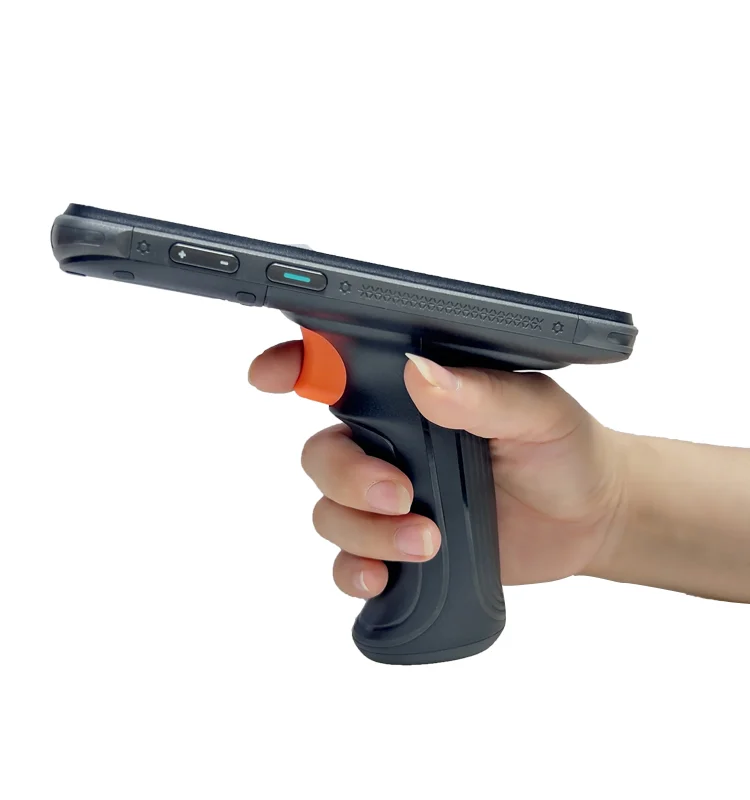
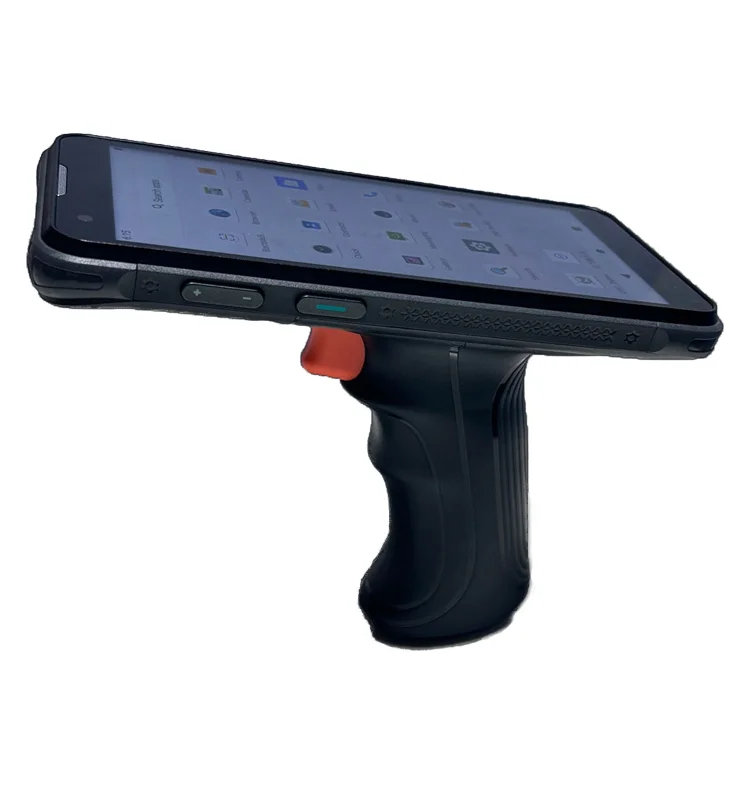
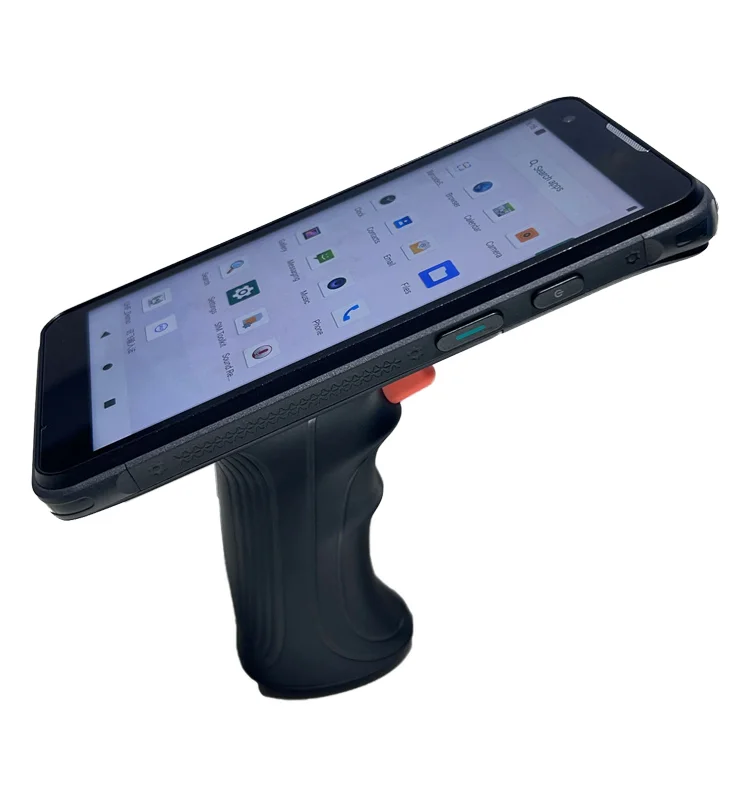
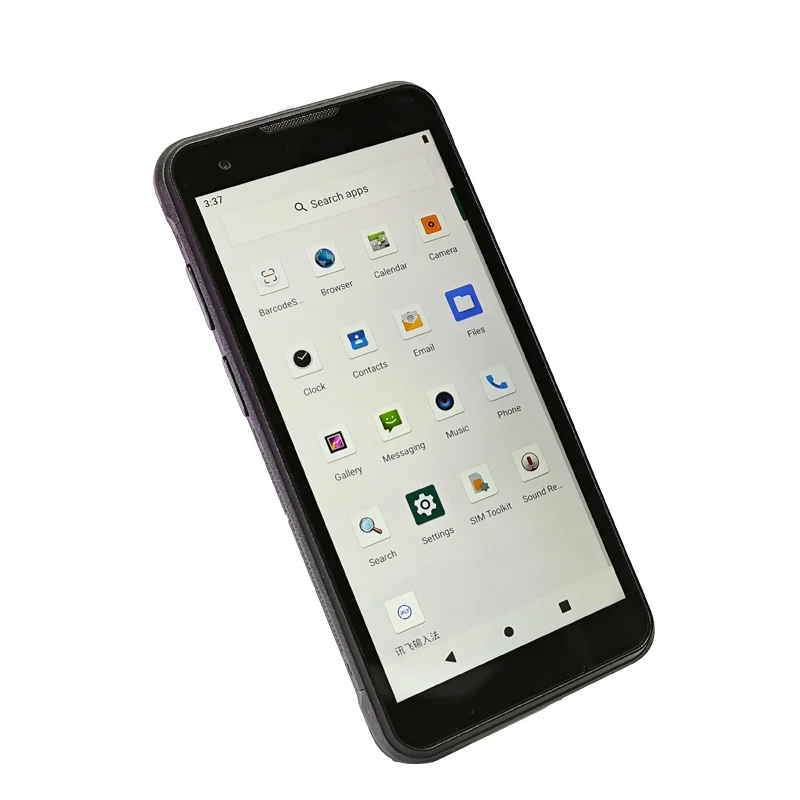
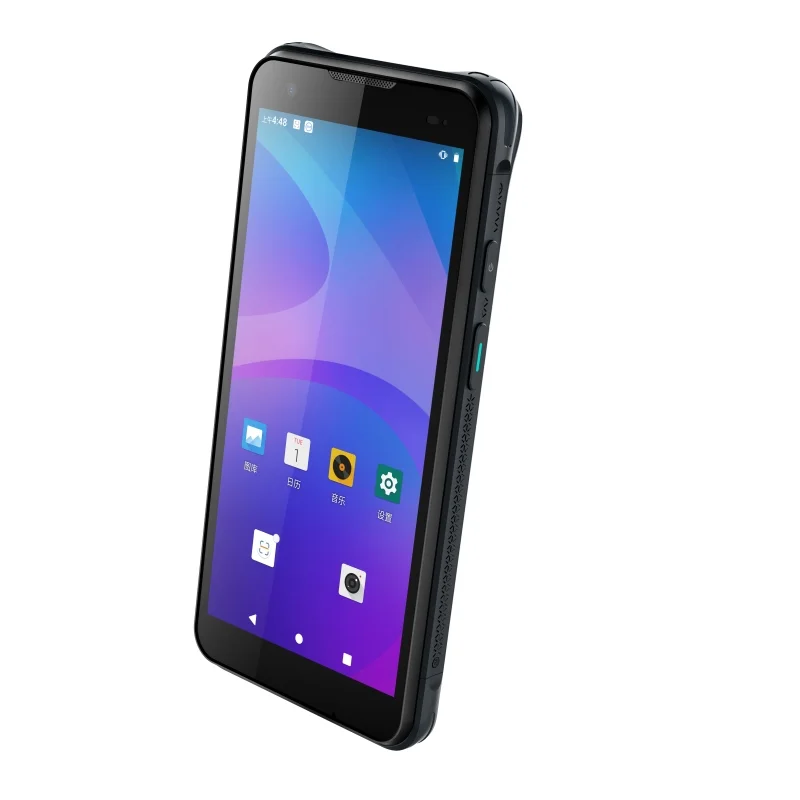
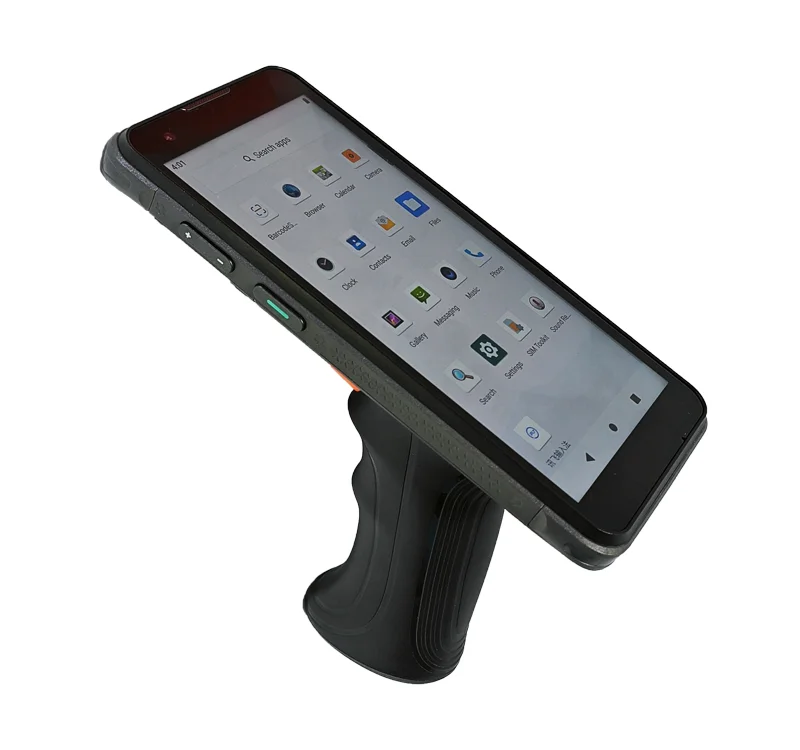
Bei der Kommissionierung wird ein Bediener aufgefordert, sich durch eine Reihe von Standorten zu bewegen, den angeforderten Artikel zu identifizieren und eine Menge zu bestätigen. Die mitgelieferten Fotos zeigen einen Bildschirm über einem Griff im Auslöserstil, eine nützliche physische Referenz für diesen Arbeitsablauf. Der hier beschriebene Kommissionierablauf ist ein Anwendungsbeispiel und kein Beweis dafür, dass das fotografierte Gerät ein bestimmtes Lagersystem betreibt.
Trennung der drei Beschlüsse
Ein Standortcode teilt dem Bediener mit, wohin er gehen soll. Eine Artikelkennung teilt dem Bediener mit, was er auswählen soll. Eine Menge sagt dem Bediener, wie viel er entnehmen muss. Diese Details sollten nicht in jedem Moment das gleiche visuelle Gewicht haben. Überprüfen Sie die separaten Navigations-, Artikelbestätigungs- und Mengenbestätigungsbildschirme, damit die wichtigsten Anweisungen im Verlauf der Aufgabe klar bleiben.
Fügen Sie dem Prototyp einen absichtlich falschen Standortstatus hinzu. Ein erfolgreicher Code-Leser identifiziert möglicherweise immer noch das falsche Regal oder den falschen Behälter, daher sollte die Benutzeroberfläche ein lesbares Etikett von einer gültigen Übereinstimmung unterscheiden. Sobald eine Auswahl bestätigt ist, zeigen Sie die nächste Aufgabe an, ohne veraltete Mengeninformationen zu hinterlassen, die mit der neuen Anweisung verwechselt werden könnten.
Integrationsprioritäten anzeigen
Trigger-Aktion und Bildschirm-Feedback
Die Handgrifffotos zeigen, wie die Hand während einer Triggeraktion unter dem Display bleiben kann. Bewerten Sie den Zeitpunkt und das Fortbestehen der visuellen Rückmeldung mit der vorgesehenen Host-Software. Eine Nachricht, die verschwindet, bevor der Bediener auf den Bildschirm zurückblickt, ist ein Workflowproblem, selbst wenn das Modul korrekt funktioniert. Aus einem Standbild lässt sich keine Antwortzeitspezifikation entnehmen.
Standortcodes im Arbeitsabstand
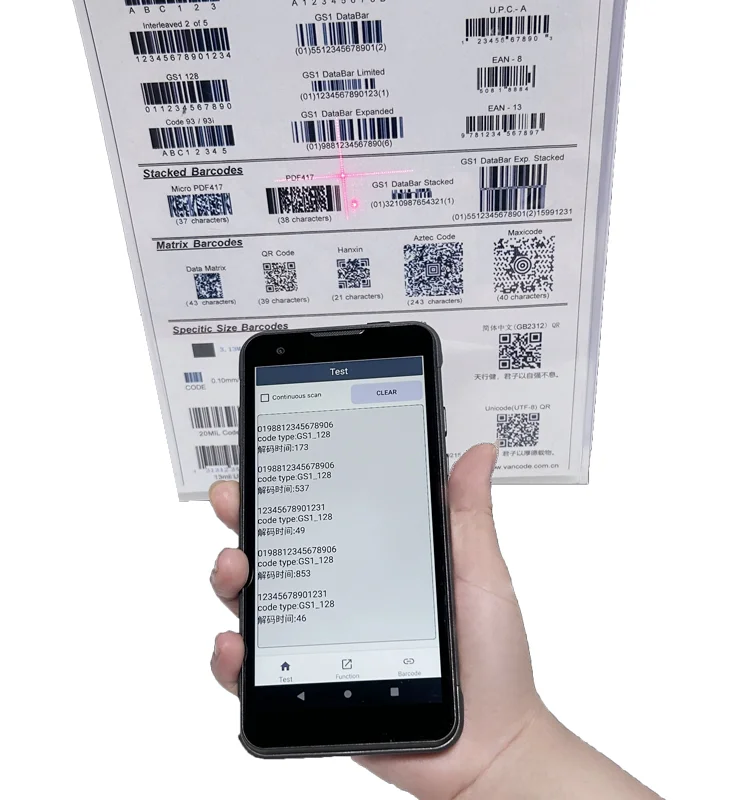
Bereiten Sie realistische Standortzeichenfolgen, ähnlich aussehende Zeichen und lange Elementnamen vor. Überprüfen Sie deren Lesbarkeit, während das Gerät im geplanten Abstand und Winkel gehalten wird. Halten Sie Fortschrittsinformationen sichtbar, ohne die nächste erforderliche Aktion zu verkürzen. Testen Sie die tatsächlichen Farben und den Kontrast der Benutzeroberfläche mit dem Display des Kandidaten, anstatt nur ein Produktfoto zu beurteilen.
Touch-Zugriff, wenn eine Ausnahme auftritt
Kurzfassungen, nicht verfügbare Gegenstände und Mengenkorrekturen erfordern oft eine Auswahl auf dem Bildschirm. Bestätigen Sie, dass diese Bedienelemente mit dem vorgesehenen Griff oder mit einer klar definierten Second-Hand-Aktion erreicht werden können. Bewerten Sie die Berührungsregistrierung in der Nähe der Lünette, insbesondere wenn ein Abschlussglas oder ein Gehäuserand den Zugang einschränken.
Checkliste für Kommissionierungsmuster
- Führen Sie eine vollständige Positions-, Artikel- und Mengensequenz aus.
- Überprüfen Sie einen gültigen Scan, der den falschen Standort identifiziert.
- Überprüfen Sie Short-Pick und nicht verfügbare Item Entscheidungen.
- Bestätigen Sie, dass die nächste Anweisung nicht mit dem vorherigen Element verwechselt werden kann.
- Testen Sie Trigger-Feedback und berühren Sie den Zugriff mit dem installierten Griff.
- Dokumentieren Sie das verwendete Modul, die Host-Schnittstelle, die UI-Revision und die verwendete Assembly.
Bereiten Sie die technische Diskussion vor
Geben Sie die Zeichnung der Griffbaugruppe, das Zielvorderfenster, den Hostanschluss und alle festen Kontrollpunkte an. Fuzheng's TFT-LCD-Modulbereich ist ein Ausgangspunkt für den Vergleich von veröffentlichten Sichtbereichs- und Schnittstelleninformationen, keine Aussage über das an diesem Gerät angebrachte Modul.
Für die mechanische Planung verwenden Sie die Zeichnen und Berühren Integration Checkliste Aufzeichnung des Decklinsenstapels, des Steckverbinderzugangs und ungelöster Probenfragen.